Quest単体からPCVRに移行した時、多くの人がぶつかる壁が「Air Link(無線接続)のカクつき・遅延」です。
「PCのスペックは足りているはずなのに、なぜか画面がガビガビになる」「人が多いワールドに行くと映像が数秒遅れる…」
もしあなたがそんな悩みを抱えているなら、原因はPCではなく「ルーターの性能不足」かもしれません。
- VRChat歴:5年
- 総プレイ時間:1500時間以上
- 現在のメイン機材:Meta Quest 2 / RTX 3060
—
❓ 「ルーターはもう持ってる」は要注意!プロバイダの機器とWi-Fiルーターは別物です
「光回線を申し込んだときに機器が届いたから、うちにはルーターがある」——そう思っていませんか?
実はその機器はONU(光終端装置)やホームゲートウェイと呼ばれるもので、VRChatには向いていない可能性が高いです。
ONU・ホームゲートウェイと市販Wi-Fiルーターの違い
| | ONU・ホームゲートウェイ | 市販Wi-Fiルーター |
|—|—|—|
| 誰が用意するか | プロバイダ(レンタル品) | 自分で購入 |
| 目的 | 光回線を家まで引き込む | 家の中のWi-Fiを配る |
| Wi-Fi規格 | 古い規格(Wi-Fi 4〜5が多い) | 最新規格(Wi-Fi 6/6E) |
| VRChatへの適性 | ❌ 不向き | ✅ 専用設定で快適 |
| 交換できるか | 原則できない(プロバイダの所有物) | 自由に変更可能 |
プロバイダからレンタルしている機器は複数台での共有を前提に設計されており、VRのような「大容量・低遅延」が求められる用途には対応できていないことがほとんどです。
自分の機器を確認する方法
機器の側面または底面のラベルを見てください。
– 「ONU」「ホームゲートウェイ」「HGW」「終端装置」 と書いてある → プロバイダの機器なので、VR向けルーターが別途必要
– 「Wi-Fiルーター」「Wireless Router」 と書いてある → 市販のルーター(型番で性能を確認)
> 💡 よくある例: NTTのフレッツ光・ドコモ光では「PR-500KI」「RT-500KI」などのホームゲートウェイが届きます。Wi-Fi機能は付いていますが規格が古く、VRには不十分です。
解決策はシンプルです。プロバイダの機器はそのままにして、その下にVR用Wi-Fiルーターを1台追加するだけでOKです。「ルーターをもう1台買う」のではなく「VR専用のWi-Fi環境を1台作る」というイメージです。—
🩺 今のルーターで大丈夫?3分でわかる診断チェック
「カクつきの原因がルーターなのかどうかわからない」という人は、まずここで確認してください。
Step 1:型番を調べる
ルーターの底面または側面のラベルに「型番」が書いてあります。メモしてGoogleで「型番 スペック」と検索してみましょう。
Step 2:Wi-Fi規格を確認する
| Wi-Fi規格 | 表記 | VRChat適性 |
|—|—|—|
| Wi-Fi 4(802.11n) | 2.4GHzのみ対応 | ❌ 今すぐ買い替えが必要 |
| Wi-Fi 5(802.11ac) | 2.4GHz / 5GHz | △ 5GHz設定で改善できるが限界あり |
| Wi-Fi 6(802.11ax) | 2.4GHz / 5GHz | ✅ 適切な設定で快適 |
| Wi-Fi 6E / 7 | 2.4GHz / 5GHz / 6GHz | ✅✅ Quest 3向け最高峰 |
よくある「自分には関係ない」と思い込むパターン3つ
パターン①:プロバイダの機器をルーターだと思っている → 上で説明した通り、ONU・ホームゲートウェイはVR向けルーターとは別物です。 パターン②:Wi-Fi 5で「まあ使えてる」状態 → YouTubeやブラウジングは問題なくても、VRの大容量リアルタイム通信には不十分なことがほとんどです。 パターン③:Wi-Fi 6だけどリビングのルーターをVRにも使っている → 家族の通信と帯域を共有しているため、ゲームの大事な場面で速度が落ちます。VR専用のSSID(Wi-Fi接続名)を分けるだけで大きく改善します。こんな症状があれば買い替えのサインです
– カクつきが直らない(PCやグラボが原因でないのにカクつく)
– ルーターとQuestの距離が5m以上ある
– マンション住まいで電波干渉が多い
– プロバイダの機器をそのまま何年も使っている
—
💥 ルーターを変えたら何が変わるのか——Before / After
【Before】Wi-Fi 4〜5の古いルーター・プロバイダ機器使用時– Air LinkやVirtual Desktopの映像がブロックノイズになる
– 人が多いワールドに入るとフリーズする
– 音声と動きが数秒ずれる
– フレームレートが90fpsを維持できずガクガクする
– ブロックノイズが完全に消えた
– 20人以上のワールドでも安定して90fps
– 音声と映像のズレがなくなった
– 「有線LANと区別がつかない」レベルになった
VRChatは動画視聴と違ってリアルタイムで双方向の通信が常に発生しています。映像を受信しながら、自分の動きをアップロードし続けているため、ルーターへの負荷は普通のインターネット利用より格段に高いです。
「ルーターなんて何でもいい」と思っていた人ほど、変えた後の差に驚きます。
—
💡 結論:VRChatを快適にするなら「Wi-Fi 6対応の専用ルーター」が必須
家族全員で使っているリビングのルーターや、プロバイダから無料で借りている古いルーターでは、大容量のVR映像データを処理しきれません。
「PCとQuestを繋ぐための専用ルーター」を1台追加し、PCのある部屋に置く(アクセスポイント化する)だけで、遅延は劇的に改善します。| 予算重視 (約8,000円) |
定番・迷ったらコレ (約13,000円) |
最高峰(Wi-Fi 6E) (約20,000円〜) |
|
|---|---|---|---|
| 通信の安定感 | ○ | ◎ | ◎ |
| 障害物への強さ | △ | ◎ | ◎ |
| 将来性 | △ | ○ | ◎ (Quest 3向け) |
| おすすめモデル | TP-Link Archer AX5400 |
BUFFALO WSR-5400AX6P |
NEC Aterm WX5400HP |
—
🏆 VRChatおすすめルーター厳選3選
ここからは、実際にVRユーザーの評価が高く、「これさえ買っておけば失敗しない」という3機種を厳選して紹介します。
🥇 【定番・迷ったらコレ】BUFFALO WSR-5400AX6P
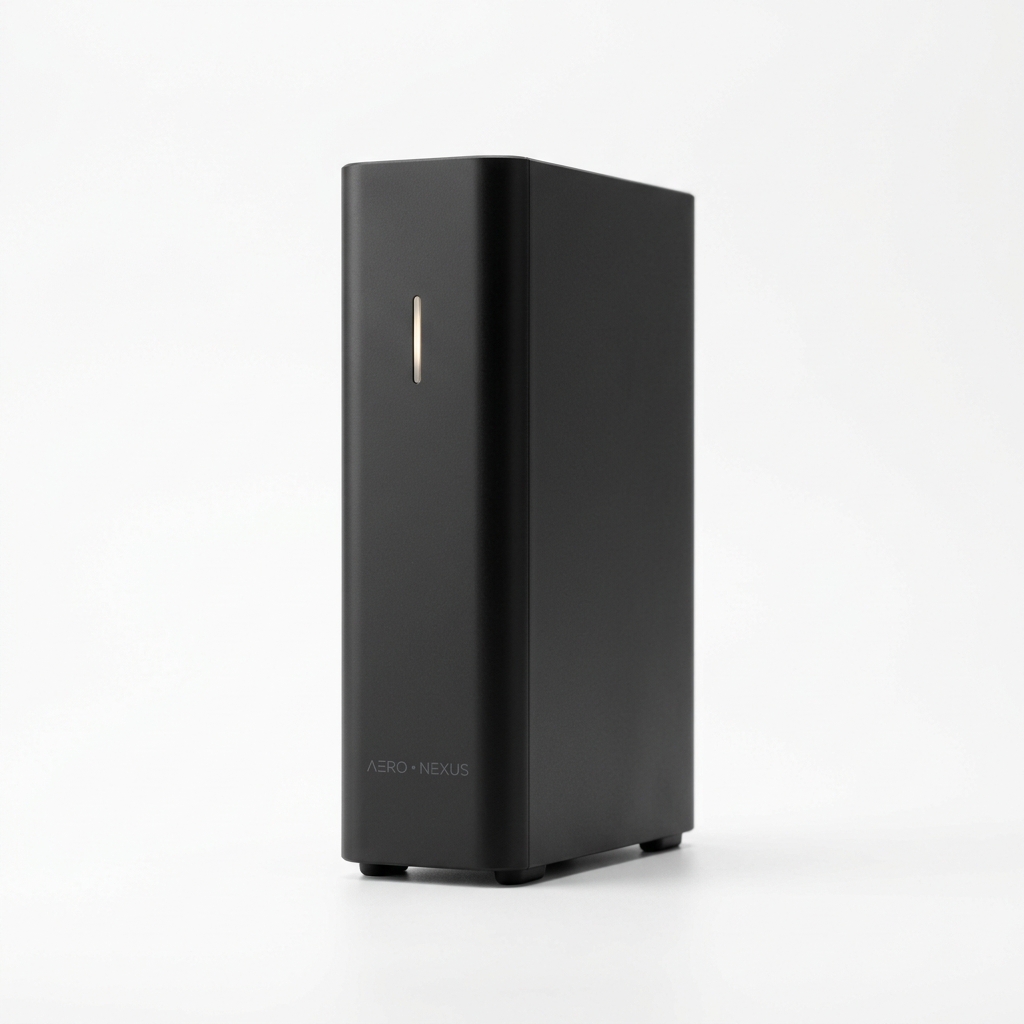
VRChatコミュニティでも使用者が非常に多いバッファローの定番モデルです。Wi-Fi 6対応で、VRの重いデータ通信でも熱暴走せず安定して処理してくれます。「とりあえず間違いないものが欲しい」ならこれ一択です。
🥈 【予算重視】TP-Link Archer AX5400
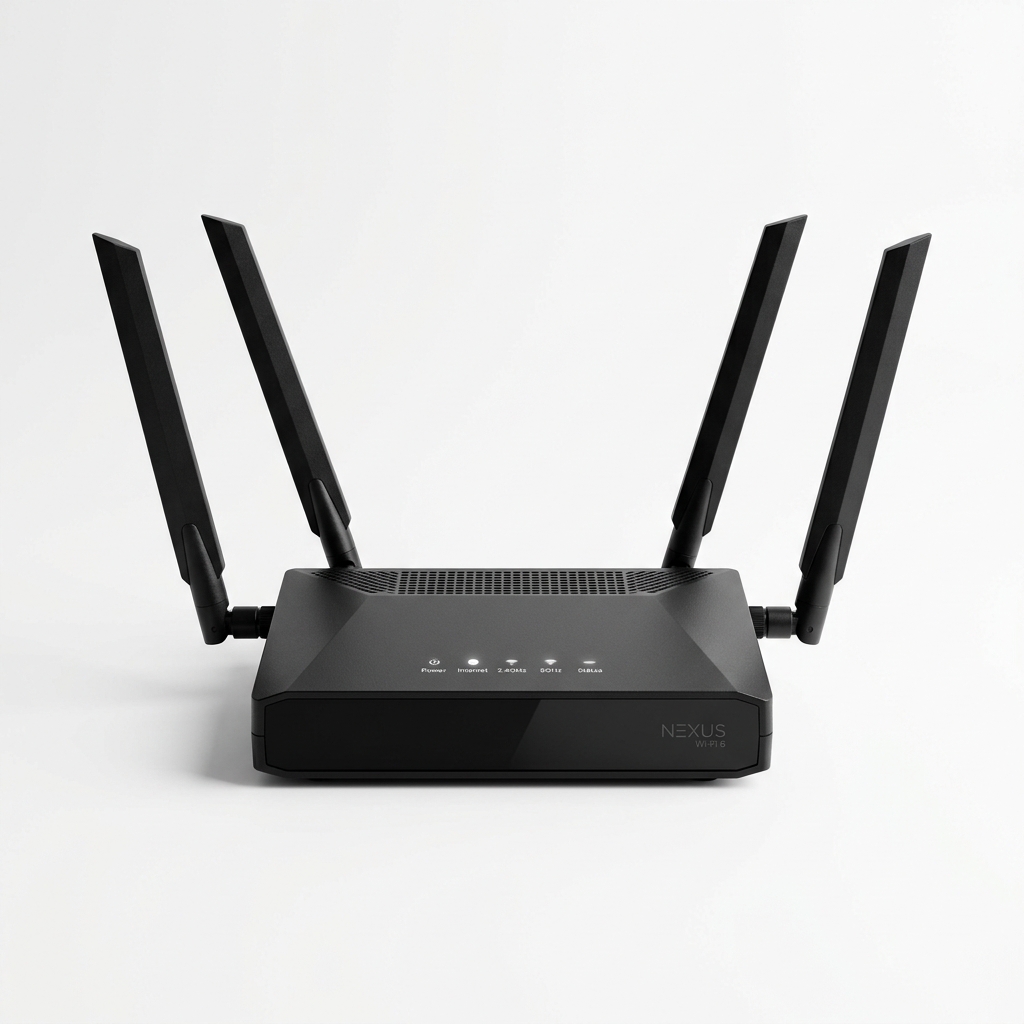
予算を抑えつつ、VR専用ルーターを構築したい方向け。アンテナが外に出ているため、狙った方向に電波を飛ばしやすいのが特徴です。自室で遊ぶだけなら十分すぎる性能を持っています。
🥉 【Quest 3向け最高峰】NEC Aterm WX5400HP
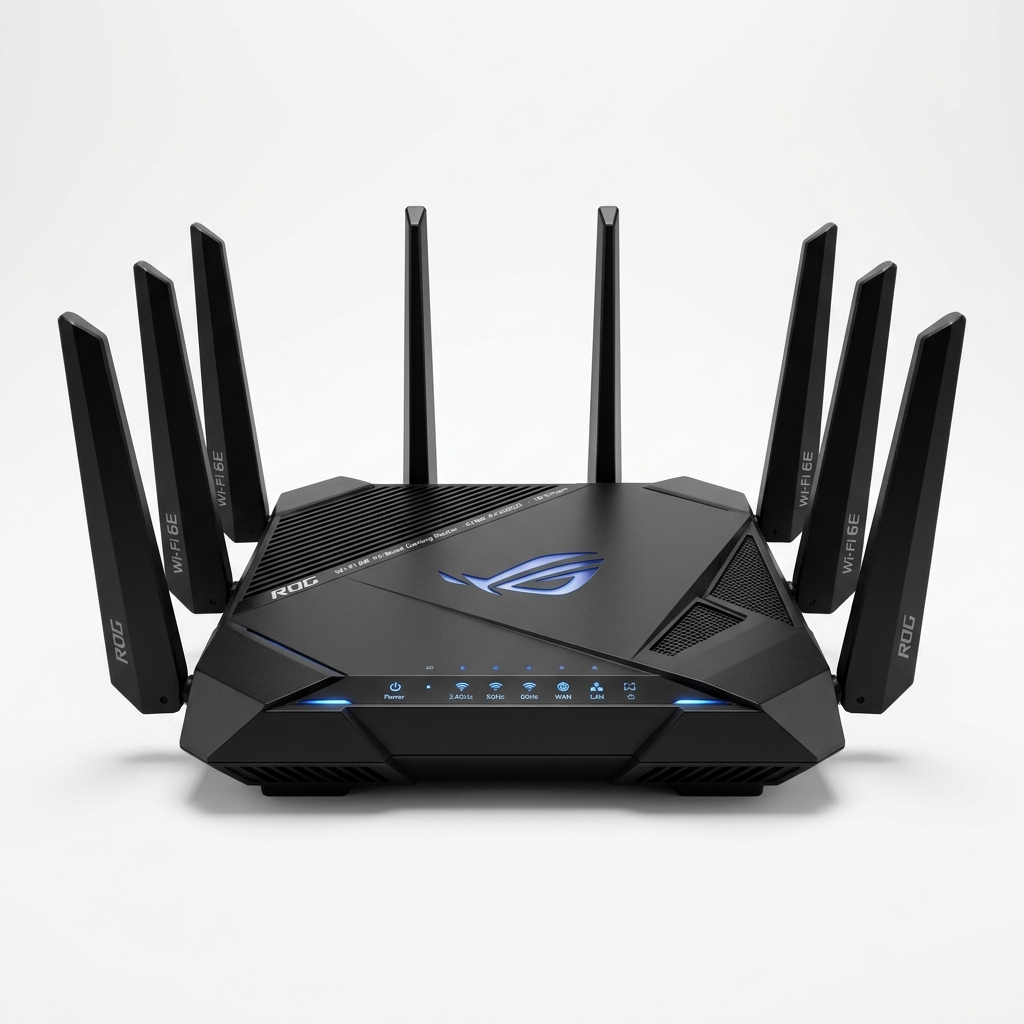
Meta Quest 3を使っているなら、Wi-Fi 6E対応のルーターを選ぶことで「6GHz帯」という全く混雑していない新しい電波を使えます。マンションなどの電波干渉が多い環境でも、有線LANレベルの極めて高い安定性を発揮します。
—
🎯 結論:結局どれを買えばいい?迷ったらコレ!
色々あって迷ってしまう方は、実績のあるBUFFALO WSR-5400AX6Pを選べば間違いありません。
VRChatは「少しでも遅延があると酔いやすくなる」シビアな世界です。数千円をケチってストレスを抱えるよりも、定番の安定ルーターを手に入れて、最高のVRライフをスタートさせましょう!
コメント