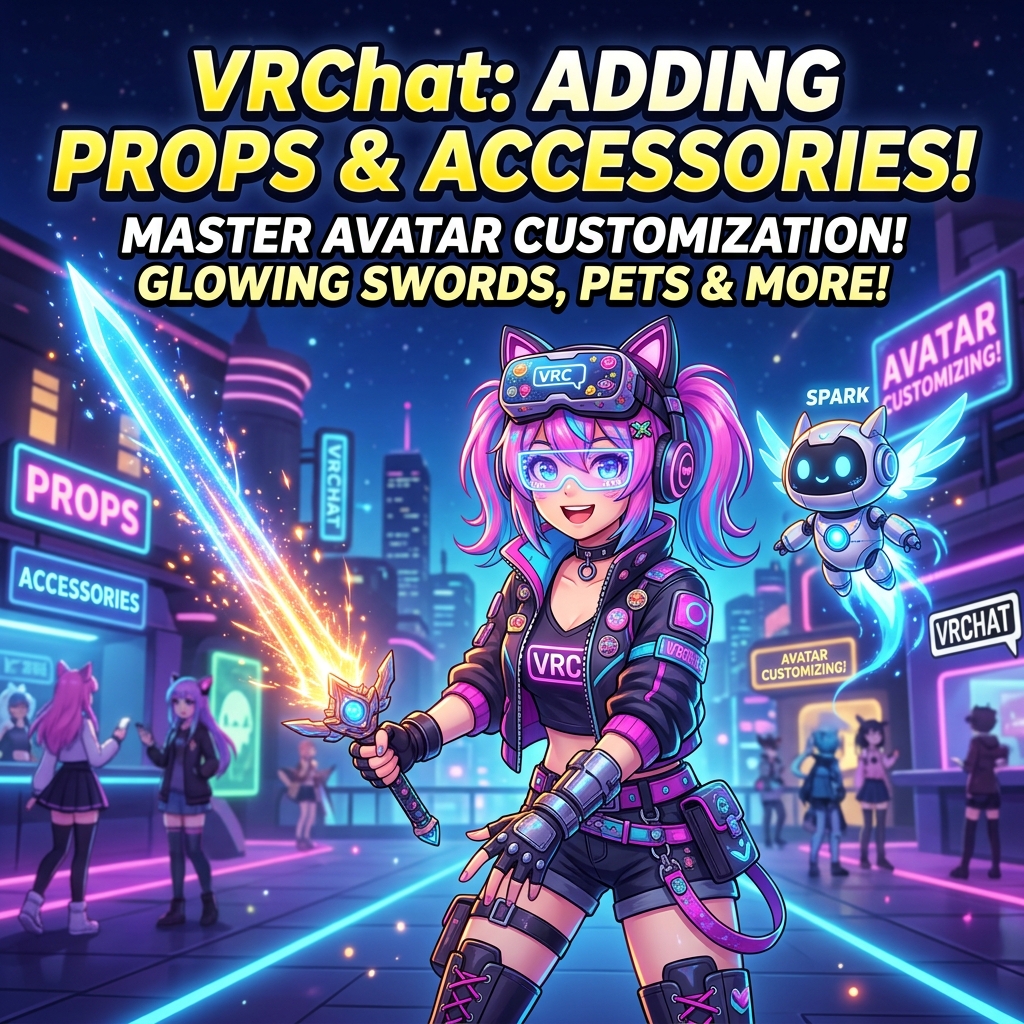
「お気に入りのアバターに、自分の好きなメガネをかけさせたい」
「格好いい剣を持たせて、メニューから抜刀できるようにしたい」
VRChatのアバター改変の楽しさが最高潮に達するのは、こうした「小物の追加」に挑戦する時です。
今回は、初心者でも挫折しない「小物の追加」と「メニューからの出し入れ設定」について解説します!
—
1. 小物を追加する2つの方法
アバターに物を追加するには、大きく分けて2つの方法があります。
1. 手動でボーンに入れる:小物(メガネなど)を「Head」ボーンなどの子供にする方法。シンプルですが、少しコツがいります。
2. Modular Avatar (MA) を使う:【推奨】衣装と同じく、MAを使えば自動的に正しい位置に追従させられます。
—
2. 実践!MAを使った小物の追加
1. Boothで購入した小物のPrefab(プレハブ)を、Hierarchy内のアバターの直下に入れます。
2. 小物の位置(Transform)を、手に持たせたいなら「手」の近く、頭に付けたいなら「頭」の近くに移動させます。
3. 小物に 「MA Bone Proxy」 というコンポーネントを追加します。
* 「Target」という欄に、追従させたいアバターのボーン(例:`RightHand`)をドラッグ&ドロップすれば設定完了です!
—
3. メニューから「出し入れ」できるようにする
「普段は消しておいて、メニューを操作した時だけ出したい」という設定もMAを使えば一瞬です。
1. 追加した小物のオブジェクトを選択します。
2. Inspectorから 「MA Menu Installer」 と 「MA Toggle Control」 を追加します。
3. 「MA Toggle Control」の中にある「Menu Path」に、「小物の名前(例:メガネ)」と入力します。
これだけで、VRChat内の「Expressions Menu」に自動的に「メガネ」という項目が追加され、オンオフができるようになります!
—
4. さらにステップアップ!自作の小物や本格的な改変に挑戦するには?
Modular Avatar(MA)を使えば、既存のアイテムを簡単にアバターへ追加できます。しかし、「自分だけのオリジナルアイテムを作りたい」「もっと複雑なアニメーションやギミックを仕込みたい」と思い始めると、Unityの基礎知識や3Dモデリング(Blender)のスキルが必要になってきます。
「独学だとエラーばかりで挫折しそう…」 そんな初心者の方には、体系的に学べるUdemyのオンライン講座が圧倒的におすすめです。動画を見ながら講師と同じ画面を操作するだけで、VRChat向けの改変スキルが驚くほど身につきます。
—
【注意】Unityが重い・カクつく場合は「メモリ不足」かも
色々な小物や衣装をUnityにインポートしていると、PCの動作が極端に重くなることがあります。これはUnity自体が非常に多くの「メモリ(RAM)」を消費するからです。
「服を着せ替えるだけでフリーズする」「アップロードに何十分もかかる」という場合は、メモリ32GB以上のPCへの買い替えを検討する時期かもしれません。
改変にストレスを感じているなら、最初からメモリが32GB搭載されている最新ゲーミングPCが圧倒的におすすめです(約20万円で手に入ります)。
これ一台あれば、VRChatを開きながらUnityで改変し、ブラウザで調べ物をする…といった「ながら作業」も一切カクつきません!
▶ VRChatが重い・落ちる原因とその他の対策はこちら
▶ VRChat向けおすすめゲーミングPCの詳しい選び方はこちら
—
まとめ:小物一つで物語が生まれる
アバターに持たせる小物には、その人のこだわりや「設定」が反映されます。
小さなアクセサリー一つでも、それを見たフレンドとの会話のきっかけになるかもしれません。
Unityでの改変に慣れてきたら、ぜひ色々な小物を追加して、あなただけの特別なアバターを完成させてください!
コメント