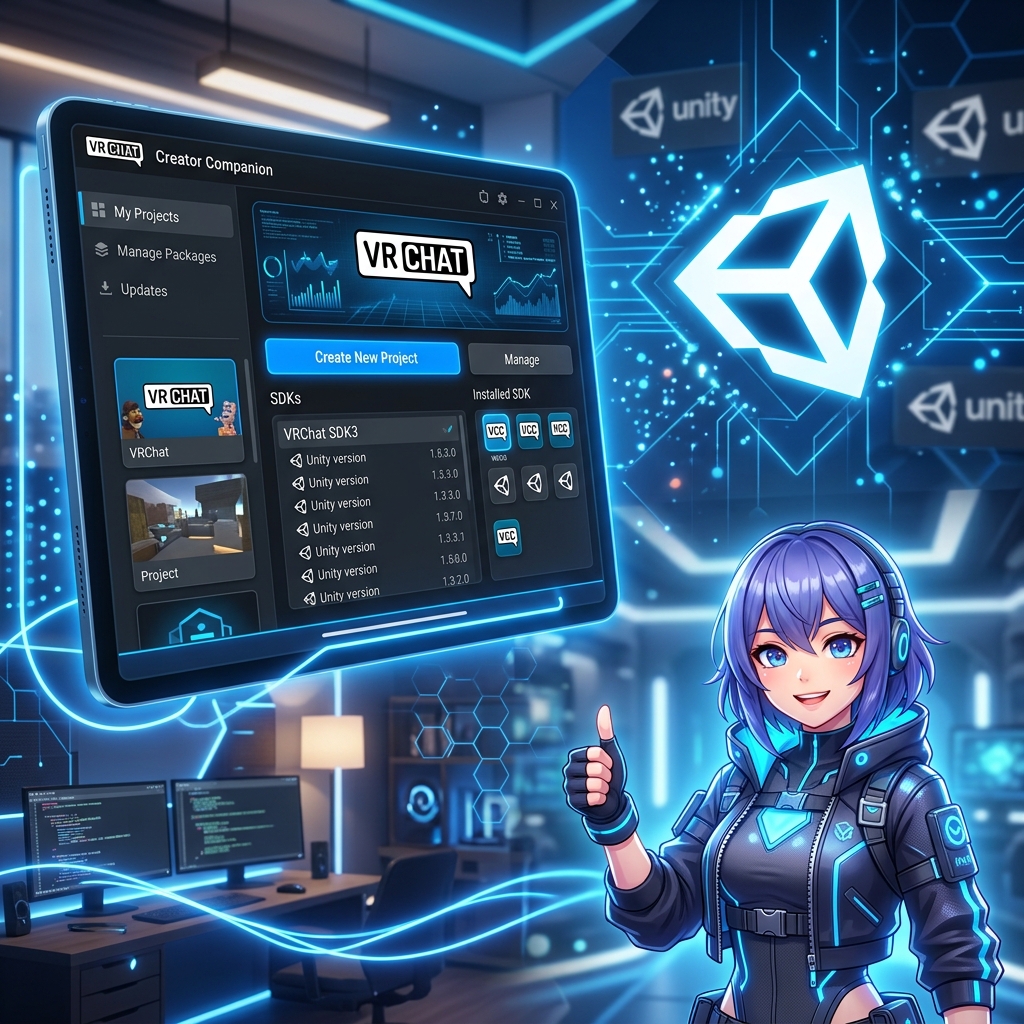
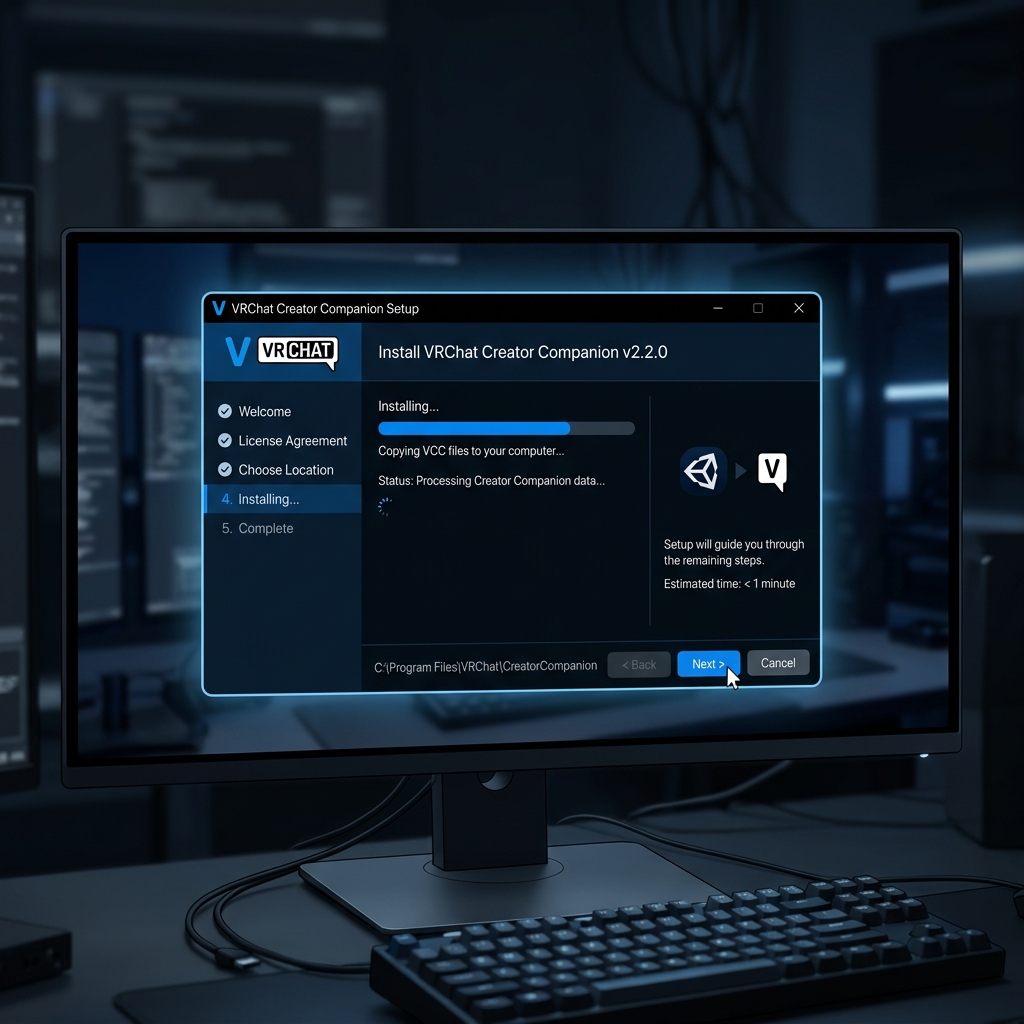
!VRChat VCC Installation Guide
「アバターの改変に挑戦したいけど、Unityのインストールで挫折した…」という方は非常に多いです。
VRChatには「指定されたバージョンのUnity」が必要であり、それを管理する「VCC (VRChat Creator Companion)」というツールを使うのが現在の主流です。
この記事では、2026年最新のインストール手順を、迷わないようにステップバイステップで解説します!
—
🚀 Step 1:VCC (VRChat Creator Companion) を手に入れる
まずは、VRChat専用の管理ツール「VCC」をインストールしましょう。これがあれば、Unityのバージョン管理やプラグインの導入が劇的に楽になります。
1
公式サイトにログイン
VRChat公式サイト にアクセスし、自分のアカウントでログインします。
VRChat公式サイト にアクセスし、自分のアカウントでログインします。
2
VCCをダウンロード
「Download」ページにある 「VRChat Creator Companion」 のボタンをクリックしてインストーラーをダウンロードします。
「Download」ページにある 「VRChat Creator Companion」 のボタンをクリックしてインストーラーをダウンロードします。
3
インストールを実行
ダウンロードしたプログラムを実行し、画面の指示に従ってインストールを完了させます。
ダウンロードしたプログラムを実行し、画面の指示に従ってインストールを完了させます。
—
🛠️ Step 2:適切な Unity バージョンを導入する
VCCがインストールされたら、次にUnity本体を入れます。VRChatで使えるUnityのバージョンは厳選されており、最新版なら良いというわけではありません。
1
Unity Hubのインストール
VCCを起動し、初期設定ガイドに従って「Unity Hub」をインストールします(未導入の場合)。
VCCを起動し、初期設定ガイドに従って「Unity Hub」をインストールします(未導入の場合)。
2
推奨バージョンの追加
VCCの「Settings」タブの「Unity Editors」から、推奨されているバージョン(例:Unity 2022.3.x 等)をインストールします。
VCCの「Settings」タブの「Unity Editors」から、推奨されているバージョン(例:Unity 2022.3.x 等)をインストールします。
💡 ポイント
VCC経由でインストールすると、VRChatに必要な設定が自動的に適用されるため、自分でUnity公式サイトから探すよりも確実です。
—
📦 Step 3:最初の「アバタープロジェクト」を作る
準備が整ったら、改変のための「プロジェクト」という作業部屋を作りましょう。
1
新規作成
VCCのトップ画面で 「Create New Project」 をクリックします。
VCCのトップ画面で 「Create New Project」 をクリックします。
2
テンプレート選択
一覧から 「Avatars」 テンプレートを選択します。
一覧から 「Avatars」 テンプレートを選択します。
3
プロジェクト名を入力
プロジェクトに名前(自分のアバター名など)をつけて「Create Project」をクリックします。
プロジェクトに名前(自分のアバター名など)をつけて「Create Project」をクリックします。
4
Unityを起動
右上の 「Open Project」 を押せば、Unityが起動します!
右上の 「Open Project」 を押せば、Unityが起動します!
—
💡 挫折しないためのアドバイス
Unityが起動した後、無数のボタンが表示されて不安になるかもしれません。でも大丈夫です。
💯 起動できたら100点!
最初は「Open Project」を押せただけで大成功です!少しずつ画面に慣れていきましょう。
📥 次のステップ
次にやるべきことは、購入したアバターのファイルをUnityに読み込ませることです。
—
まとめ:あなたのクリエイティブが始まります
お疲れ様でした!これでアバター改変・制作のための「土台」が完成しました。
ここから、自分だけの理想の姿を作り上げるワクワクする時間が始まります。
コメント