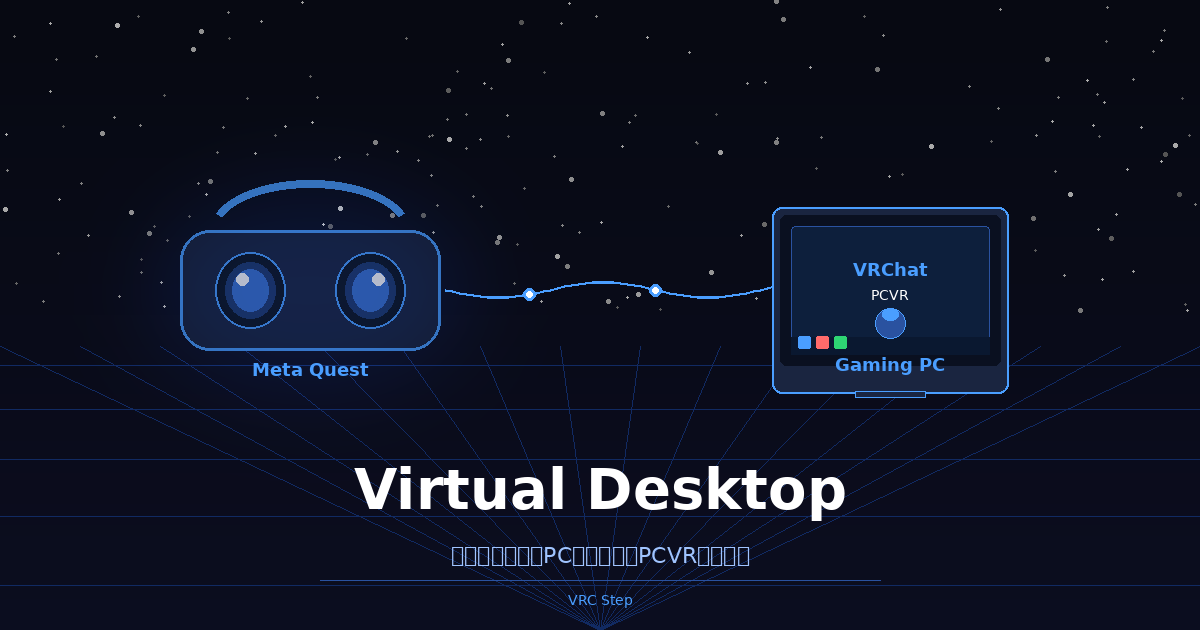
旅行先のホテルから、帰省中の実家から——自宅のゲーミングPCはそのままに、Meta Questを持っていくだけで、外出先からPCVRやVRChatを楽しめる。
そんな話を可能にするのが「Virtual Desktop」というアプリです。
「外出先でPCVRなんてできるの?」と思うかもしれませんが、Tailscaleという無料ツールを組み合わせることで、難しいルーター設定なしに10〜15分で環境が整います。
- VRChat歴:5年
- 総プレイ時間:1500時間以上
- 現在のメイン機材:Meta Quest 3 / RTX 4070
—
🥽 Virtual Desktopとは?
Virtual Desktop(バーチャルデスクトップ)は、Meta QuestからPCを操作・ストリーミングできる有料アプリです($19.99 / 約3,000円)。大きく分けて2つの使い方があります。
| ローカル接続 (自宅WiFi内) |
リモート接続 (外出先)← 今回の記事 |
|
|---|---|---|
| 使える場所 | 自宅Wi-Fiの届く範囲のみ | 世界中どこでもOK カフェ・ホテル・実家など |
| 遅延 | 極めて低い(有線並み) | 回線次第(VRChatなら十分快適) |
| 設定の難しさ | 簡単(5分で完了) | Tailscaleで10〜15分で完了 |
| VRChat | ◎ 完全対応 | ○ 上り10Mbps以上推奨 |
—
📋 必要なもの
| Meta Quest本体 | Quest 2 / Quest 3 / Quest 3S、いずれも対応 |
| 自宅のゲーミングPC | GPU:GTX 1070以上、OS:Windows 10/11 (接続中ずっと電源ON・スリープOFF が必要) |
| 自宅の回線(上り速度) | 上り10Mbps以上推奨(VRChat用途) |
| 外出先の回線(下り速度) | 下り20Mbps以上推奨(カフェWiFiや5Gテザリングで概ねOK) |
※自宅PCは外出中も電源を入れたままにしておく必要があります。出発前にスリープ設定をオフにしてください。
VR対応のゲーミングPCをまだ持っていない方は、こちらの記事を参考にしてください。
—
🚀 Step 1:Virtual Desktopの基本設定
まず自宅で動作確認するための基本設定を行います。
PC側:Streamerアプリをインストール
1. Virtual Desktop公式サイト(vrdesktop.net)にアクセス
2. 「Get Streamer App」をクリックしてPC用の無料アプリをダウンロード
3. インストール後に起動し、Meta IDでログイン
4. 設定画面で「Allow remote connections」にチェックを入れる ← 必須
⚠️ 「Allow remote connections」は必ずオンに
このチェックが入っていないと外出先からの接続ができません。インストール後に必ず確認してください。
Quest側:アプリを購入・インストール
1. Meta QuestのヘッドセットまたはスマホのMetaアプリを開く
2. Metaストアで「Virtual Desktop」を検索
3. $19.99(約3,000円)で購入・インストール
4. 起動すると、同じMeta IDで自動的にPC側と紐付けされる
自宅Wi-Fiに接続した状態でQuestを起動し、Virtual DesktopアプリにPCが表示されれば基本設定は完了です。
—
🌐 Step 2:外出先から接続する(Tailscale使用)
ここがこの記事のメインです。外出先から自宅PCに接続するために、Tailscale(テールスケール)という無料ツールを使います。
Tailscaleとは?
Tailscaleは、離れた場所にある複数のデバイスをまるで同じWi-FiにいるかのようにつなぐVPNサービスです。個人利用は無料です。
通常の方法(ポート開放)では、ルーターの設定画面を操作して「ポートフォワーディング」という複雑な作業が必要ですが、Tailscaleを使えばこの設定が一切不要になります。
| 標準のリモート接続 (ポート開放) |
Tailscaleを使う方法 (推奨) |
|
|---|---|---|
| ルーターの設定 | 必要(難しい) | 不要 |
| 費用 | 無料 | 無料 |
| セキュリティ | 設定次第 | 高い(WireGuard暗号化) |
| 難易度 | 中〜上級者向け | 初心者でも10分で完了 |
PC側のTailscale設定(自宅で行う)
1. Tailscale公式サイト(tailscale.com)にアクセス
2. GoogleアカウントまたはGitHubアカウントで無料登録
3. 「Download for Windows」からPCアプリをダウンロード・インストール
4. インストール後にログインすると、PCがTailscaleネットワークに登録される
5. タスクバーにTailscaleのアイコンが表示されれば完了
Quest側のTailscale設定
QuestへのTailscaleのインストールは、通常のアプリと少し手順が異なります(サイドロードという方法を使います)。
1. Tailscale公式サイトの Meta Quest向けページ を開く
2. 「Meta Quest Developer Hub」(無料)をPCにインストール
3. QuestをUSBケーブルでPCに繋ぎ、Developer Hubからアプリをインストール
4. PC側と同じアカウントでログイン
💡 サイドロードについて
Tailscaleは現在Meta公式ストアにないため、「サイドロード」という方法でインストールします。難しく聞こえますが、Tailscale公式ページの手順通りに進めれば5〜10分で完了します。USBケーブル(Type-C)が1本必要です。
接続テスト(自宅で確認)
1. PC・Questの両方でTailscaleにログインした状態にする
2. QuestでVirtual Desktopを起動
3. デバイス一覧に自宅PCが表示されたら接続ボタンを押す
4. 自宅PCのデスクトップ画面がVR空間に広がれば成功
—
🎮 VRChatを外出先でプレイするコツ
回線速度の目安
| 用途 | 自宅PCの上り速度 | 外出先の下り速度 |
|—|—|—|
| PCデスクトップ操作 | 3Mbps以上 | 5Mbps以上 |
| VRChat(少人数) | 10Mbps以上 | 20Mbps以上 |
| VRChatや動画ゲーム | 30Mbps以上 | 50Mbps以上 |
VRChatはアクションゲームほどシビアな反応速度を要求しないため、100ms以下のレイテンシがあれば十分快適に遊べます。カフェや5Gテザリングで試してみましょう。
Bitrate(映像品質)の調整
接続が不安定な場合は、Virtual DesktopのメニューからBitrateを下げると安定します。
`Video Settings → Streaming → Bitrate`
– 安定重視:30〜50 Mbps
– 画質重視:80〜150 Mbps(高速回線専用)
「Automatic」をオフにして手動設定するのがおすすめです。
外出前のPC設定チェックリスト
外出前に必ず確認しておきましょう。
– [ ] PCの電源を入れた(スリープ設定はオフ)
– [ ] Virtual Desktop Streamerが起動している
– [ ] 「Allow remote connections」にチェックが入っている
– [ ] Tailscaleが起動してネットワークに接続されている
—
❓ よくある質問
Q. カフェのWi-Fiでもプレイできますか?できます。ただしカフェの回線は他の利用者と共有するため、混雑時に速度が落ちることがあります。安定した接続が必要なシーンでは、スマホの5Gテザリングの方が安定することもあります。
Q. 自宅PCの電源は出発前に入れる必要がありますか?はい。接続している間はPCの電源が必要です。出発前にPCを起動し、スリープ設定をオフにしてから外出してください。スリープになると接続が切れます。
Q. Meta Quest 2でも使えますか?使えます。Quest 2・Quest 3・Quest 3SすべてでVirtual Desktopに対応しています。
Q. Tailscaleは本当に無料ですか?個人利用は無料プランで十分です。無料プランではデバイスを3台まで登録できるため、PCとQuestの2台での利用は問題ありません。
Q. PCVRゲームもリモートでプレイできますか?SteamVRのゲームも基本的にプレイ可能ですが、反応速度が重要なシューティングゲームなどは遅延が気になる場合があります。VRChatや体験型のVRゲームには特に向いています。
—
🔗 関連記事:自宅側の環境も整えよう
Virtual Desktopのリモート接続の快適さは、自宅PC・自宅回線のスペックにも大きく左右されます。
ゲーミングPCをまだ持っていない・買い替えを検討している方👇 自宅のWi-Fiが遅い・不安定な方👇—
まとめ
Virtual Desktopのリモート接続を使えば、重いゲーミングPCを持ち歩かなくても、Questだけ持っていけばどこでもPCVRが楽しめます。
難しいルーター設定が不要なTailscaleを使った方法であれば、初心者でも10〜15分で設定完了できます。流れをまとめると次の通りです。
1. PC側にVirtual Desktop Streamerをインストールし「リモート接続を許可」をオン
2. QuestにVirtual Desktopアプリを購入・インストール
3. PC・Quest両方にTailscaleをインストールして同じアカウントでログイン
4. 自宅でテスト接続 → 外出先でも同じように接続できることを確認
まずは自宅でリモート接続を試してみて、次の旅行や外出時に活用してみてください。
コメント