
1
環境を整える
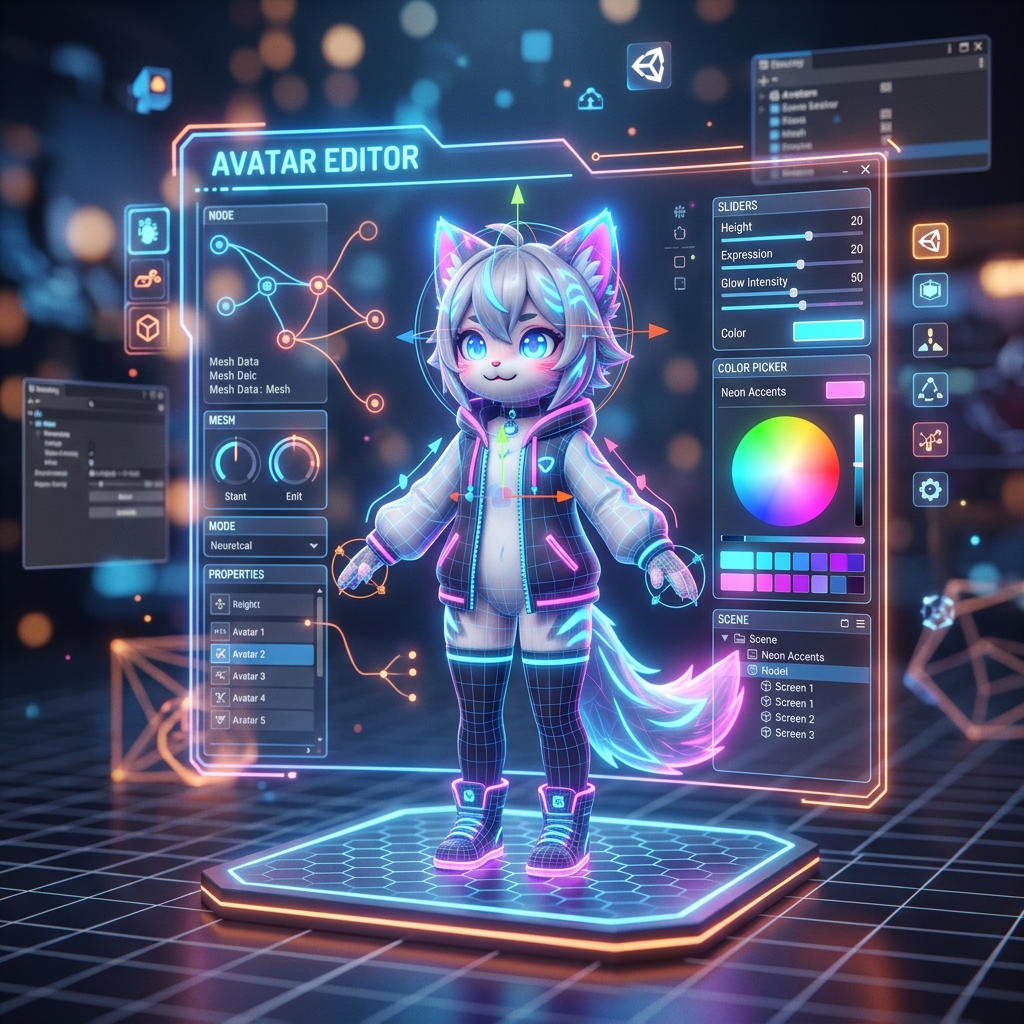
UnityやVCCなど、アバターを編集するためのツールをPCにインストールします。
2
アバターを「改変」する
Boothで好きなアバターを探し、色を変えたり服を着せたりして自分好みにします。
3
VRChatへアップロード
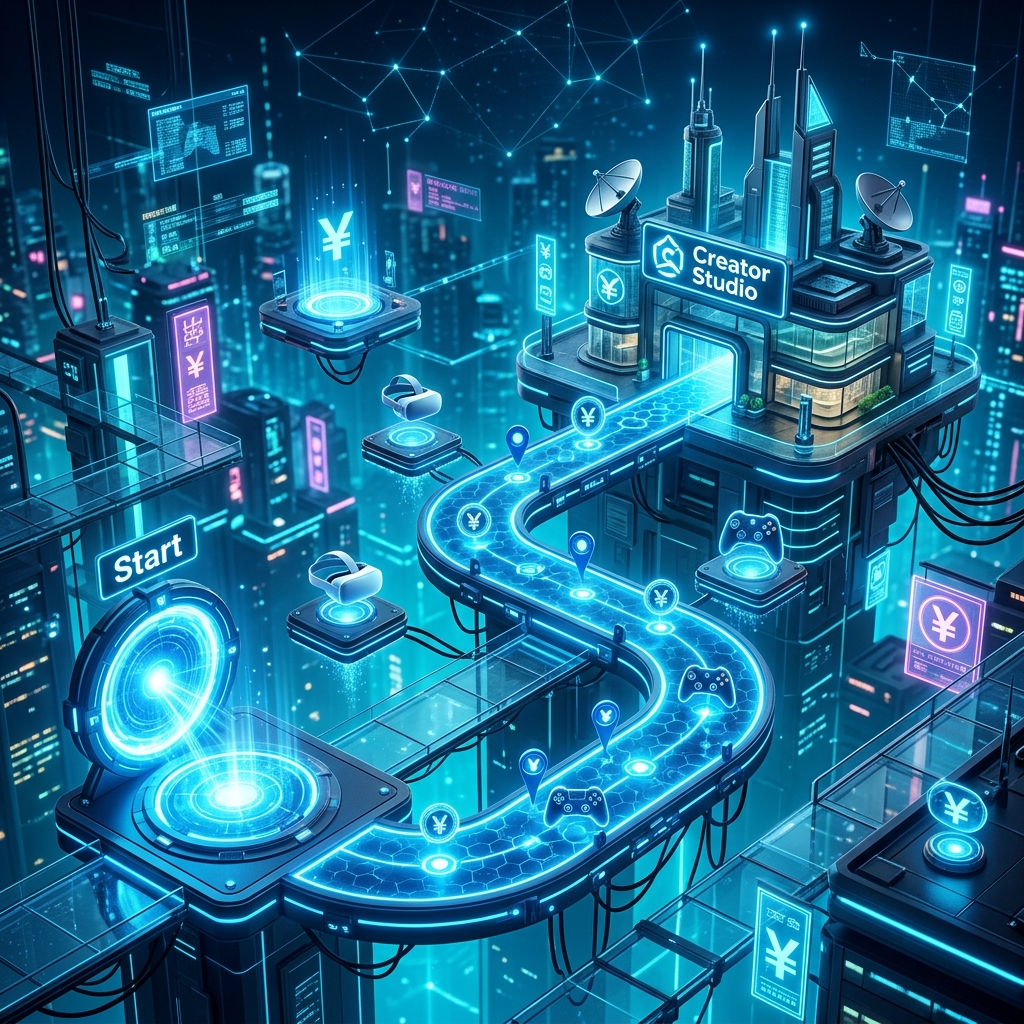
完成したアバターをVRChatのサーバーに送り、VR内で使えるようにします。
VCC (VRChat Creator Companion)
Unityのバージョン管理やプロジェクト作成を自動で行ってくれる、VRChat専用の管理ソフトです。
Unity (2022.3.22f1)
アバターを組み立てるためのメインソフト。VRChat指定のバージョンをインストールする必要があります。
画像編集ソフト
テクスチャ(服や肌の画像)の色を変えるのに使います。Photoshopやクリスタ、無料のGIMPなどでOK!
💡 PCの容量が心配な方へ
Unityやプロジェクトファイルは非常に容量が大きいです。Cドライブが苦しい場合は、外付けHDDやDドライブ、Iドライブなどにインストール先を変更するのがおすすめです。
—
## 3. 理想のアバターを探す場所「Booth」
ベースとなるアバターは、創作物の総合マーケット **「Booth(ブース)」** で手に入れます。
* **探し方**: 「VRChat アバター」で検索。
* **初心者のコツ**: 最初は「無料(¥0)」で配布されているアバターで練習してみるのが一番の近道です!
* **注意点**: アバターをアップロードするには、VRChat内でのトラストレベルが **「New User」** 以上である必要があります。
—
## 4. 【実践】10分でできる!初めての「色変え」改変
3Dモデルをいじるのは難しくても、**「色を変えるだけ」**なら誰でもすぐにできます。
### Step.1:アバターをUnityに入れる
Boothからダウンロードした Unityやプロジェクトファイルは非常に容量が大きいです。Cドライブが苦しい場合は、外付けHDDやDドライブ、Iドライブなどにインストール先を変更するのがおすすめです。
unitypackage ファイルを、Unityの画面にドラッグ&ドロップして読み込みます。
### Step.2:マテリアルを探す
プロジェクト画面から「Material(マテリアル)」フォルダを探します。これはアバターの「見た目」を決める設定ファイルです。
### Step.3:色を変更(Albedo)
マテリアルの設定項目にある「Albedo(アルベド)」の横にある白い四角をクリックし、カラーピッカーで好きな色を選びます。
### Step.4:アバターに適用
色を変えたマテリアルを、3D画面上のアバターに直接ドラッグ&ドロップ!これだけで、世界に一つだけのオリジナルカラーアバターの完成です。
—
## 5. VRChatへアップロード!
準備ができたら、Unityの上部メニュー VRChat SDK → Show Control Panel を開きます。
1. **Authentication**: VRChatアカウントでログイン。
2. **Builder**: 「Build & Publish」ボタンを押す。
3. **Upload**: アバターに名前を付けてアップロード完了!
VR内でメニューを開き、自分の姿が変わっているのを確認した時の感動は一生モノです!
—
## まとめ:自分だけの「魂の器」を作ろう
アバター改変は、自分自身の「体」を作る作業です。
最初は操作に戸惑うかもしれませんが、一歩ずつ進めば必ず理想の姿になれます。
まずは無料アバターの色変えから、あなたの「アバター改変ライフ」をスタートさせてみませんか?

コメント